Qué de nuevo encontré en Windows 7

El Sábado instalé Windows 7. Hice un extenso backup de mi notebook, bajé el RTM, y empecé a instalar formateando el disco completamente.

Clave de Instalación

Lo primero casi sorprendente, es que Windows 7 se puede instalar sin usar una clave. Esto ya sucede en Office, que funciona en modo de prueba hasta que se vence el tiempo y hay que darle una clave válida y activar por Internet. Esto realmente está muy bueno, ya que si estás probando o sabes que una determinada PC o VM va a durar poco, no tienes porque estar pensando en la activación y todo eso.

El proceso de Instalación es muy similar al de Windows 2008 y Vista, así que no hay nada de especial en eso.

UAC – User Account Control

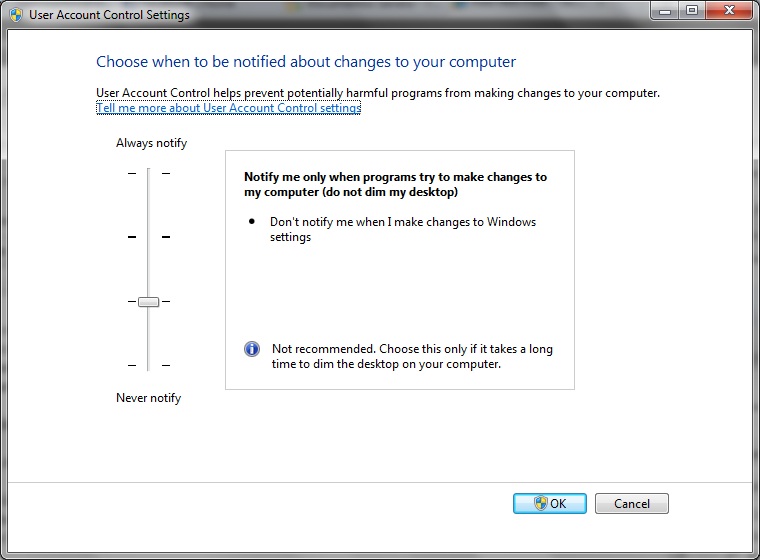
UAC era de las cosas más molestas de Vista. Yo siempre lo desactivaba, porque como desarrollador, siempre estaba modificando el sistema. Sólo lo dejaba activo cuando se lo instalaba a un usuario común. Ahora, UAC tiene diferentes niveles, por lo cual, se puede contar con su funcionalidad pero sin sus molestias.

Una imagen dice todo:
uac-windows-7

Temas de Escritorio

7 viene con varios temas de escritorio bastante interesantes. En especial hay una característica que es el cambio automático de fondo de pantalla a modo de presentación de diapositivas. Algunos temas también incluyen sonidos que no son molestos y ayudan a entenderse mejor con la PC.

Uno puede pensar que en una PC lo importante es ver todo lo que sucede a la misma vez, por lo cual quiere tener todo a la vista. Sin embargo, ya desde Vista se empezaban a ocultar cosas y en 7 se ocultan muchas más. La ventaja de 7 es que ahora se encuentran más fácil y cuando se usan Temas con sonidos, uno puede darse cuenta de cosas que suceden sin tener que verlas. Un ejemplo que me resultó útil fue el sonido que hace cuando se termina de instalar un programa.

temas-de-escritorio-windows-7

Soporte de Hardware

Una cosa que recuerdo de haber instalado Vista por primera vez en mi notebook (HP 550) es que lo compré, me bajé todos los drivers, le instalé el Vista y luego un montón de drivers uno atrás del otro. ¡Con 7 no instalé ninguno! Tanto el driver de Video como el de Sonido, Wireless y hasta el Touchpad se instalaron solos y con toda la funcionalidad.

Velocidad de funcionamiento

Aero, la Sidebar, los slideshows, las animaciones y un montón de cosas nuevas de Vista eran tragadoras de recursos. Tengo 4 GB de RAM y no usaba la Sidebar porque me hacía lento a mi Core 2 Duo. Sin embargo, en 7 no solo viene desactivada la Sidebar, sino que todo anda más rápido. Abrir menúes, mostrar el escritorio, los preview de las ventanas en la barra de tareas, etc: todo anda más rápido. Incluso me animo a probar un Windows 7 Starter Edition en la PC de mi hermana. Luego contaré :-)

Barra de tareas renovada

Lo que hicieron con la barra de tareas me gustó. Al principio no entendía bien de que trataba, pero le dí la oportunidad y me encontré con que funcionaba mejor de la forma en que ahora es. El botón de mostrar escritorio ahora es una funcionalidad de la barra. Es el rectangulito que está a la derecha de la fecha. Las notificaciones se abren en un cuadro superior y no deforman la barra de tareas. La barra de inicio rápido ahora se fusionó con la barra de tareas y las vistas previas de las ventanas funcionan mejor. Además, al mover el mouse sobre cada vista previa, muestra la ventana en primer plano y al salir de la vista previa, la saca.

taskbar-windows-7

 Menú de Inicio mejorado

El menú de inicio ha ganado mucho. El menú de apagado ahora funciona como botón, así que son 2 centímetros menos de navegación con el mouse para apagar la PC. Otra mejora en eso es que cuando instalaba Vista, tenía que habilitar la funcionalidad de Hibernación, la cual ahora ya viene habilitada.

La lista de archivos recientes ahora es por cada aplicación, así que está más organizado y más rápido de acceder.

menu-de-inico-windows-7

Notas pegajosas

sticky-notes-windows-7

Calculadora

La vieja y querida calculadora que no tenía nuevas funcionalidades desde Windows 3.1 (o incluso desde antes) ha sido rediseñada y ahora ofrece nuevos modos. Además del Normal y Centífico, ahora se puede usar en modo Programador y en modo Estadístico. También tiene historial y tiene formularios para cálculos de préstamos, etc.

calculadora-modo-programador-windows-7

Internet Explorer 8

Internet Explorer 7 y 8 andaban medio raro en Vista. A mi me funcionaban lento, se me colgaban a veces, y como estoy suscripto a más de 100 fuentes RSS a veces fallaban. Era bastante molesto, porque no era algo de todos los días, sino que sucedía a veces.

Hasta ahora IE anda muy rápido. Al abrir pestañas o cambiar entre ellas se nota una aceleración respecto a como funcionaba en Vista. Pero no voy a saber bien hasta que no tenga un historial de navegación bien grande.

Paint

El Paint es uno de los mejores programas de diseño grafico que haya usado en mi vida. Desde Windows 95 tampoco había tenido cambios, así que en Windows 7 el Paint tuvo un rediseño bastante interesante.

Ahora tiene Pinceles, tiene 2 colores de trabajo, para borde y para relleno, tiene diferentes estilos de relleno, varias formas, la interfaz parece la de Office con las opciones de menú en las cintas, guarda por defecto en PNG (compresión sin pérdida), múltiples niveles de deshacer y algunas otras cosas.

paint-windows-7

Wireless Networks

El manejo de redes inalámbricas está bastante facilitado. No puedo hacer una lista de que cosas encontré buenas, pero todo me fue más sencillo.

Tengo una queja

Configuraciones de Energía

 La configuración de Energía de Windows 7 por defecto está configurada para que el equipo se duerma para los 6 casos: botón de apagado, de suspendido y cerrado de la tapa. Me di cuenta de eso cuando me fui a almorzar, dejé bajando un programa y al bajar la tapa la máquina hizo el ruidito de suspender.

Voy a darle el beneficio de la duda ya que al reactivar la PC, el administrador de descargas no me dio señales de que se hubiera cortado, así como el Messenger no se reconectó. Pero debería probarlo un poco más extensivamente para realmente estar seguro. De todas formas, reconfiguré el plan de energía como habitualmente lo hago.

opciones-de-energia-windows-7

 Seguramente luego encuentre más cosas buenas y malas así que esperemos a ver que pasa con la experiencia de uso. Ya de por sí estoy muy contento con el cambio.

Tengo otra queja

Ahora van a salir los fanáticos a decir:

1) Que Windows 7 está fallado.

2) Que Windows 7 es para arreglar los problemas de XP.

2.5) Que Windows XP es mejor que Windows 7.

3) Que Windows 7 se cuelga y que necesita mucho hardware.

4) Que Windows 7 es caro.

5) Que Windows 7 es código propietario.

Así que no se gasten, ya se los dije yo. Por cierto… no creo en nada de eso.

¿Han probado 7? ¿Ya lo van a usar en “producción”?

12 respuestas a Qué de nuevo encontré en Windows 7

  1. rolando dice:

    Si, lo probé y está muy bueno. A diferencia de Vista, este puede reemplazar perfectamente a xp.

    De todas formas creo que linux sigue dándome mucho más por menos precio :P

    Saludos

  2. Fede dice:

    Jeje… en el cielo hay espacio para todos los angelitos.

  3. rolando dice:

    Por suerte si… ;)

  4. oscar dice:

    se me vencio el seven y ahora no medeja utilizar el mouse la formateo de nuevo y no puedo instalar otro win por que el mouse se mueve pero no me deja dar click que hacer por favor mandeme una ayuda como restaurar mi compu es una pentium 4 2 g de ram disco de 80 ayuda diganme como la reparo

  5. Fede dice:

    Hola Oscar, al parecer se te debe haber roto el mouse. Probá con otro mouse e instalale una versión de Windows para la que sí tengas licencia.

    Si no puedes hacer eso o eso no funciona, te recomiendo que busques algún técnico que te pueda revisar el equipo y ver si no le pasó algo más.

    Mucha suerte!

  6. ernesto dice:

    la porqurria, 7 es una asco, no me deja poner fotos de fondo de pantalla, y eso es no tener mi identidad en mi pc, me carga, no puedo controlar la velocidad del mouse, me carga, que vuelva el XP porfavoorrr como no se dan cuentaa

  7. Fede dice:

    ¿Viste Ernesto? Vos sos de los de la queja 2.5. Jeje.

    La verdad que capaz que te falta probar un poco más o leer un poco la ayuda, porque todo lo que mencionas se puede hacer. Te cuento como:

    La velocidad del mouse se puede cambair desde el ícono del panel de control del mouse. Mejor aun! Ni entres al panel de control: click en el botón de inicio, y en el cuadro de buscar programas y archivos escribes “mouse” en instantes te aparece una opción para cambiar la configuración del mouse.

    Las imágenes de fondo puedes hacer click derecho sobre el escritorio, seleccionar “Personalizar” y en el cuadro de diálogo que se abre seleccionas el primer botón de abajo que se llama “Fondo de escritorio” (o algo así, yo lo uso en inglés). Ya állí seleccionas una carpeta donde estén tus fotos.

    ¡Espero que puedas hacerlo! Cualquier otra duda, pregunta.

  8. [...] tengo mi lista de asuntos pendientes en una Sticky Note de mi Windows 7. Todos los días y en especial los lunes, empiezo el día leyéndolas y preguntándome qué puedo [...]

  9. Natalia dice:

    Si instalo este programa .. se borran todos mis archivos.. fotos , etc?

  10. Fede dice:

    Hola Natalia.

    Si instalas Windows 7, tendrás dos métodos: actualizar o instalación completa. La completa borra todo y la actualización te mantiene tus datos.

    No en todos los casos podrás actualizar, por lo cual, si debes hacer una instalación Completa y quieres mantener tus datos, tendrás que usar el programa Windows Easy Transfer que se puede iniciar con el DVD de Windows 7.

    Saludos!

  11. Mafer dice:

    Hola Fede! me gustaria saber si solamente puedo descargar paint de windows 7, no muy me convence instalar todo windows 7 ya que al leer los comentarios anteriores
    De antemano gracias!

  12. Fede dice:

    Hola Mafer,

    no es posible hacer eso. Instala Windows 7 con fe. No le des importancia a los comentarios negativos.

    Saludos.

Deja un comentario

Tu dirección de correo electrónico no será publicada. Los campos necesarios están marcados *

*


*

Puedes usar las siguientes etiquetas y atributos HTML: <a href="" title=""> <abbr title=""> <acronym title=""> <b> <blockquote cite=""> <cite> <code> <del datetime=""> <em> <i> <q cite=""> <strike> <strong>