Tag Archives: Gmail

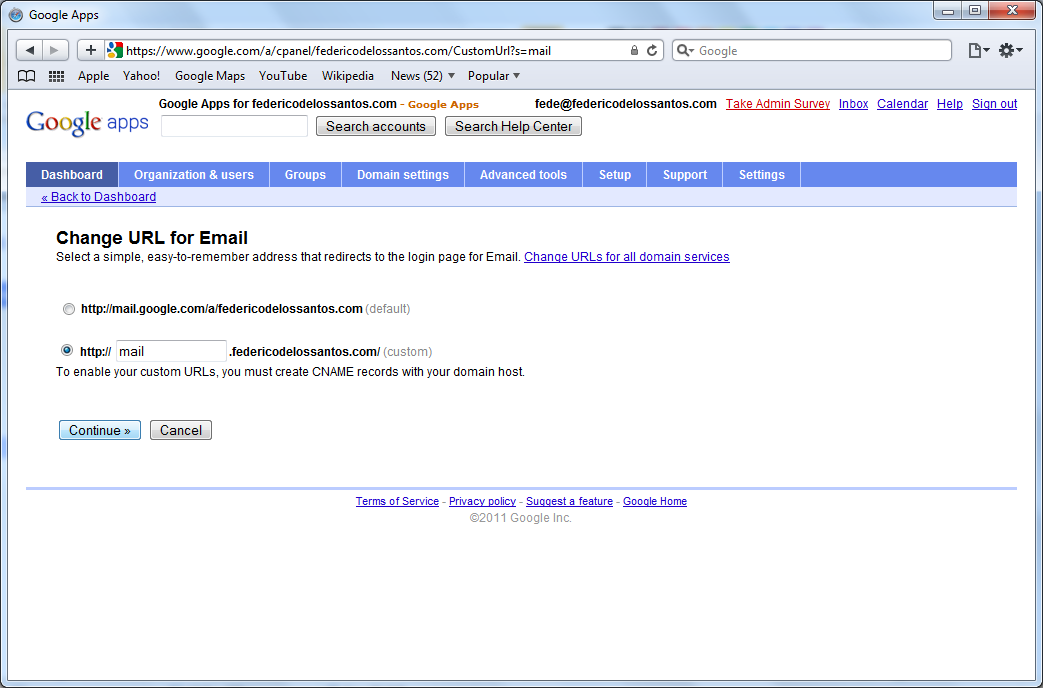
Instalar Google Apps en tu dominio

Quedan 3 días para que Google disminuya la cantidad de usuarios de la versión gratuita de Google Apps. Con Google Apps, puedes hacer que tu dominio de internet tenga correo electrónico personalizado con la capacidad de Gmail, Calendario, Sitios, Docs, todos los servicios de Google asociados a tu cuenta de Google y el acceso al Marketplace que contiene gran cantidad de aplicaciones que se integran a las características de las cuentas de Google. Un ejemplo de esas aplicaciones, son los sistemas CRM.

Hoy puedes hacer tres cosas: configurarlo en tu dominio con tus propias manos, pedirle a IMAGINE LOUNGE que te lo haga o perderte de tener hasta 350 Gigabytes de almacenamiento gratuito!

He aquí una guía que durante los próximos 3 días podrá ser tu salvación:

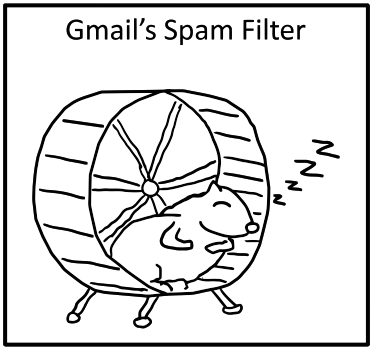
Google nos enseña como no ser spammers

La forma en que Gmail clasifica el spam depende en gran medida de los informes de sus usuarios. Los usuarios de Gmail pueden marcar y desmarcar cualquier mensaje como spam, en cualquier momento.

Para aumentar la tasa de entrega de la bandeja de entrada , tienes que asegurarte que los destinatarios de tus listas de distribución quieran recibir el mail.

gmail-spam-filter

Aquí podrán leer algunos tips para asegurarse que sus mensajes son bienvenidos por los usuarios de Gmail:

Autentificación  e identificación

Para asegurate de que Gmail te reconozca:

- Usa una dirección IP consistente para enviar mails en grandes cantidades

Gmail llegó a tercer proveedor de web mail en EEUU

Gmail logró  convertirse en el tercer servicio provedor de web mail más importante detrás de Yahoo y de Windows Live Hotmail. El servicio de Google acumuló 37 millones usuarios únicos, superando a los 36,4 millones de AOL, de acuerdo a cifras de comScore.

Gmail aún tiene algunos pasos que  dar antes de que pueda superar a Windows Live Hotmail en 47 millones, y más aún antes de alcanzar la asombrosa  cifra de 106 millones que Yahoo consigue por mes.

En 2009 Google ha visto un aumento de 25 por ciento, (recordemos que finalmente salió de la beta, después de cinco años).  AOL, por el contrario, ha disminuido de 22 por ciento.

Y sin duda que el peor problema de Gmail es que desde que hace poco dejó de ser Beta y ya lo festejó con una caída de servicios de casi 2 horas!

Límites de Gmail

Gmail tiene un límite de envío de correos electrónicos diarios además del tamaño de los archivos adjuntos (20MB) y el espacio de almacenamiento (7 GB y creciendo…). Si se superan esos números tu cuenta de correo electrónico es inhabilitada temporalmente y sin previo aviso.


Para evitar eso te recomiendo que leas lo siguiente:

1) Si accedes a Gmail por medio de clientes POP o IMAP (por ejemplo Microsoft Outlook ) solamente puedes enviar un e-mail a un máximo de 100 personas a la vez. Si excedes el número de contactos tu cuentas se deshabilitará por un día y la pantalla te mostrará el error 550 5.4.5 Daily sending quota exceed.

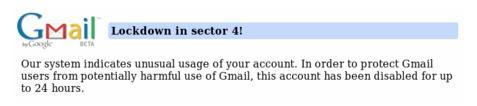
2) En el caso de acceder desde el navegador, el límite son 500 destinatarios a la vez. Si se añaden más utilizando los campos Para, CC o CCO, la cuenta de deshabilita entre 24 y 72 horas y tu pantalla dirá: . Error: “Gmail Lockdown in Secton 4″

3) La cuenta también se desactiva si hay muchas direcciones de correo electrónico inexistentes o equivocadas que rebotan en una entrega de error. Por eso es conveniente chequear las direcciones antes de hacer  un click en el  botón de enviar.

4) Tu cuenta de Gmail se cancelará permanentemente si no la revisas en un período de nueve meses. Todos los mensajes que tengas almacenados se eliminan y la dirección se pone en uso para otro posible usuario.

Importante: lo mismo sucede con los usuarios de Google Apps!

Ahora no tienes motivos para quedarte sin tu cuenta de Gmail!

Gmail search

¿Cuántos mails tenés en tu casilla de correo de Gmail? Seguro que muchos. Yo tengo 4633… y eso que borro! Si te pasa lo mismo que a mi, a la hora de buscar uno específico, quizás te encuentres en problemas. Es momento de recordar el slogan de Gmail: busca, no ordenes (search, don’t sort!).

l

Búsquedas básicas

He aquí algunas maneras que te ayudarán a optimizar tu búsqueda de mails:

from: pedro@gmail.com
Permite encontrar mensajes enviados por alguien que coincide con la palabra que escribimos.

to: pedro@gmail.com
Encuentra los mensajes enviados a alguien que coincide con la palabra que escribimos.

subject: presupuesto oficina
Encuentra mensajes con un determinado asunto.

label: etiqueta
Encuentra mensajes que tienen determinada etiqueta

has:  la sintaxis solo tiene un posible valor, un adjunto.
has: attachment: devolverá mensajes que tengan uno o más adjuntos.

filename: conclusiones-reunión.pdf
Encuentra mensajes con un nombre de adjunto que coincide con el patrón dado. Se pude usar también sólo con el nombre de una extensión. (seguramente funcione con expresiones regulares o algo parecido… pero no probé)

in: inbox
Permite encontrar mensajes en un lugar particular: inbox, trash, spam. El spam y los mensajes eliminados no se incluyen en las búsquedas a menos que se use la forma in:

is: read
Encuentra mensajes según su estado: read, unread, starred, etc.

cc: maria@gmail.com
Encuentra mensajes con copia a un determinado receptor.

bcc:  maria@gmail.com
Encuentra mensajes enviados con copia oculta a un determinado receptor. No funciona con los mensajes entrantes porque no es posible saber quien está en la línea de la copia oculta.

before: 2009/02/15
Encuentra mensajes enviados o recibidos antes de determinada fecha que se tiene que especificar.

after: 2009/01/22
Encuentra mensajes enviados o recibidos después de determinada fecha que se tiene que especificar.

Buscando frases

Si encerramos frases entre comillas, la búsqueda de Gmail las tratará como si fueran una unidad. Por ejemplo: subjet: “informes departamento jurídico”, encontrará solamente informes del departamento jurídico.

Utilizando un poco de lógica booleana

El único operador booleano que incluye la búsqueda de Gmail es el OR. En el caso de que no esté presente, el AND se considera implícito.

El operador booleano OR trabaja en la búsqueda de Gmail del mismo modo que lo hace el buscador web de Google: se especifica que cualquier palabra o frases es aceptable poniendo un OR entre cada una. Por ejemplo: from: pedro@gmail.com OR subjet:novedades.  En este caso, encontrará mensajes de Pedro o mensajes marcados como novedad (recuerda poner OR en mayúsculas).

Negación

Este operador trabaja aquí al igual que en Google, excluyendo los mensajes marcados con un un signo de negación o un operador. Por ejemplo: to: @ejemplo.com-from:ofertas@
Encontrará mensajes de ejemplo no enviados por el departamento de ofertas.

Agrupando

Cuando se cierran un conjunto de palabras entre paréntesis, se especifica con ellos que cada una de ellas debe ser encontrada para considerarse un grupo. Ejemplo:  from: (pedro maria)

Agregando un OR podemos tener grupos opcionales a la vez que somos explícitos respecto a las opciones de los grupo. En el ejemplo se encontrarán mensajes enviados a Pedro sobre reuniones O proyectos.
to:pedro subject(reuniones OR proyectos).

Mezclando sintaxis

Esto es realmente útil. El buscador de Gmail nos permite utilizar varios operadores a la vez. Lo lógico es que comenzar con un criterio de búsqueda mínimo pero a veces eso es insuficiente. A veces podemos perder mucho tiempo buscando un sólo mail. En este caso tendremos que darle al buscador más información sobre el mensaje que necesitamos encontrar. Por ejemplo:
from: pedro after:2009/01/10 subjet: almuerzo puerto

Si eres cautivo de la barra de herramientas de Google, encontrarás un botón para hacer tus búsquedas.

Busca, no ordenes! Ya tenés las herramientas para hacerlo ;-)